
Ändra anslutningsläge
Du kan byta anslutningsläge på skrivaren.
Installation måste utföras när du ansluter skrivaren första gången. Gå tillbaka till programvaran och installera skrivaren.
(Visas i ett nytt fönster)
-
Följ stegen i det anslutningsläge du vill ändra och fortsätt med inställningarna.
Om du vill aktivera Trådlöst direkt krävs SSID/lösenord (nätverksnyckel).
Standard-SSID är skrivarens namn, och standardlösenordet är skrivarens serienummer. Kontrollera skrivarens baksida eller garantibevis.Om SSID eller lösenordet är okänt kan du skriva ut nätverkskonfigurationssidan och kontrollera fältet för SSID/lösenord.
-
Så här skriver du ut nätverkskonfigurationssidan
Tryck på knappen Information på skrivaren.
Nätverkskonfigurationssidan, inklusive en PIN-kod, skrivs ut.
När du aktiverar eller inaktiverar trådlös anslutning
-
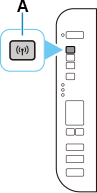
Tryck på knappen Nätverk (Network) (A).
När du aktiverar eller inaktiverar Trådlöst direkt
-
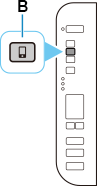
Tryck på knappen Direkt (Direct) (B).
-
-
Kontrollera SSID och lösenordet (nätverksnyckeln) och fortsätt sedan med konfigurationen på Wi-Fi-inställningsskärmen på din enhet (till exempel en dator).
Vid ändring av inställningar för Direktanslutning
Se "Ändra anslutningsläge" och ändra inställningarna för Trådlöst direkt.
